
NEC3090: пара слов о калибровке и опять цветовой охват
lexa - 17/Авг/2008 15:22
Поигрался с покупкой, привык к ней, покалибровался до мозолей. На картинке полученные цветовые охваты по уровню L=50 (в координатах a-b):
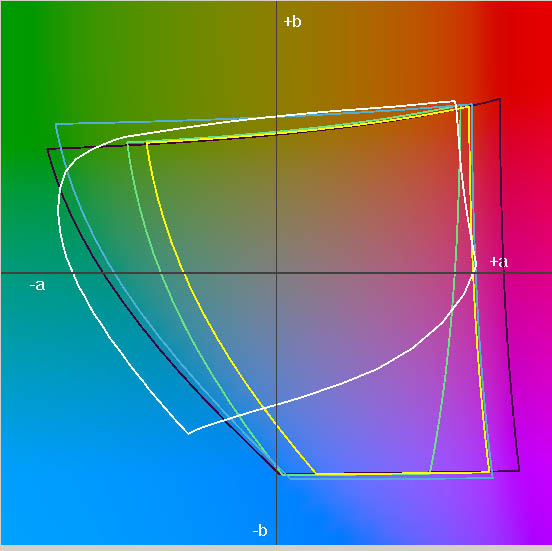
Цвета линий:
- черная: NEC 3090WQXi
- зеленая: NEC 2180UX
- синяя: Adobe RGB
- желтая: sRGB
- белая: охват принтера Epson 3800 на бумаге Epson Premium Glossy
(под катом краткое описание наступленных при калибровке граблей и картинки охвата на других уровнях яркости)
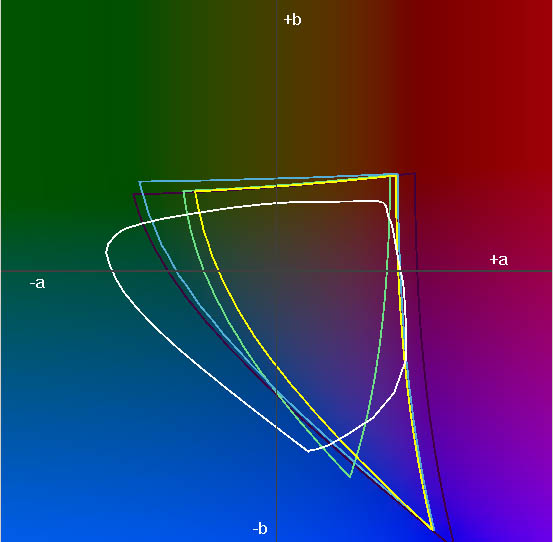
Охват в тенях, L=25 (примерно 3-я зона по Адамсу), цвета линий те же
Охват в светах, L=75 (между 6-й и 7-й зонами)
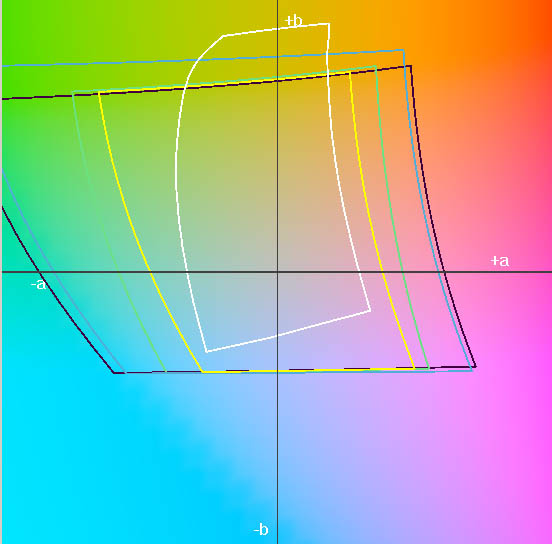
У принтера охват падает с ростом яркости, у мониторов растет, все как и должно быть.
Соображений о правильной калибровке-профилировании двухмониторной конфигурации еще требуют аккуратного изложения, поэтому кратко пройдусь по граблям, аккуратно изфигачившим мне весь лоб:
- basICColor некорректно работает с NEC3090, который поресетили. В гамма-таблицы монитора пишется какой-то чудовищный ужас. Если предварительно подстроить монитор SpectraView - то работает.
- basICColor некорретно работает, если в системе два монитора NEC. Начало подстройки начинается на одном мониторе, потом что-то портится внутри и видно что LUTы дергаются уже на втором мониторе.
- Если в профиле есть LUT-таблица для работы с видеокартой, то человеческих средст загрузить разные таблицы для разных мониторов - нет. Если быть точным, то есть Windows Color Control Applet, но только для 32-битной WinXP, на 64-битной не работает.
- Соответственно, жить придется с одним системным профилем, следовательно основной монитор калибруется вторым по счету.
- Разумное (хотя еще надо оценить насколько хорошее) решение - только SpectraView. С двумя мониторами работает, таблицы в мониторы пишет, какие-то ICC-профили создает, жить можно.
Comments
что-то я уже не способен на такие подвиги... распустился со
что-то я уже не способен на такие подвиги...
распустился совсем в омерике.
ну а куда деваться. По яркости и цветовой температуре два мо
ну а куда деваться. По яркости и цветовой температуре два монитора поматчить необходимо, а проще всего это сделать полной калибровкой.
А куда всё это можно применить?
А куда всё это можно применить?
Ну например в работе (какой вопрос - такой и ответ....)
Ну например в работе (какой вопрос - такой и ответ....)
Windows Color Control Applet можно вкорячить на х64, я делал
Windows Color Control Applet можно вкорячить на х64, я делал. Если нужно, найду как, я где-то описывал.
Поставить на 32 бита и скопировать? Ничего другого не могу п
Поставить на 32 бита и скопировать? Ничего другого не могу придумать :)
Ну да, как-то так примерно, я нашел вообщем. -------- Micro
Ну да, как-то так примерно, я нашел вообщем.
--------
Microsoft .NET Framework Version 1.1 Redistributable Package
http://www.microsoft.com/downloads/details.aspx?FamilyId=262D25E3-F589-4...
23 MB
Microsoft .NET Framework 1.1 Service Pack 1
http://www.microsoft.com/downloads/thankyou.aspx?familyId=a8f5654f-088e-...
10 MB
Micrsoft Color Control Panel Applet for Windows XP
WinColorSetup.exe 1.5 MB
http://www.microsoft.com/downloads/details.aspx?FamilyId=1E33DCA0-7721-4...
Требуется валидация, поэтому я лично "скачал поиском".
Чистится папка [TEMP].
Затем запускается WinColorSetup.exe и ничего не нажимается -- вылезет окно, что нельзя установить и т.д.
Идем в [TEMP], и там ищем куда все распаковалось и берем оттуда
Microsoft Color Control Panel Applet for Windows XP.msi
Установку можно закрыть.
Внути этого MSI две папки (можно распаковать сразу, можно частями,
TotalCommander работает с этим как с архивом), нам нужна [SourceDir]
Затем [Pro Imaging Powertoys]
Затем [Microsoft Color Control Panel Applet for Windows XP]
Содержимое этой папки тупо копируется в system32
Затем нужно зайти в system32 и выполнить regsvr32 GamutViewer.dll
Можно просто запустить ColorMgmt.cpl, можно найти его в View x86 Control Panel Icons на панели управления.
А далее все понятно - каждому монитору присваивается нужный профиль и в автозагрузку прописывается WinColor.exe /L -- что загрузит оба профиля для нужных мониторов.
-------------
Ага, сплошное огорчение какое-то. Т.е. оно даже вроде как ра
Ага, сплошное огорчение какое-то. Т.е. оно даже вроде как работает, но
1) Никакого матчинга цветов (которые в охвате) для двух мониторов и впомине нету. Похоже, что фотошоп может только один мониторный профиль зараз даже на двух мониторах.
2. Оно на самом деле работает как-то странно. Т.е. если выбрать для монитора сначала родной профиль, потом левый, потом опять родной (т.е. погрузить в LUT-ы разное три раза), то получается фигня.
Не верю я в них, аппаратная (мониторная) калибровка чтобы сравнять сколько возможно точки белого (и яркости - хотя тут я не уверен) и никакой загрузки в LUT-ы пожалуйста....
Еще один дурацкий вопрос: а как у nec распознать мониторы с
Еще один дурацкий вопрос: а как у nec распознать мониторы с расширенным охватом?
Почитать описание? Посмотреть охват родного профиля? Я вооб
Почитать описание? Посмотреть охват родного профиля?
Я вообще знаю только три, 2490, 2690 и 3090, но может и отстал от жизни
Собственно, в описании я как раз и не смог найти никаких клю
Собственно, в описании я как раз и не смог найти никаких ключевых слов, по которым бы отличился 3090 от 2090.
"97.8% coverage of AdobeRGB" И, собственно, в спи
"97.8% coverage of AdobeRGB"
И, собственно, в списке моделей написано "Wide Gamut"
Понятно, как всегда смотреть надо было на американском.
Понятно, как всегда смотреть надо было на американском.